
Giganci Programowania
Grafika komputerowa. Kurs indywidualny PREMIUM
Najczęściej wybierane

Grafika komputerowa. Kurs indywidualny PREMIUM

Kurs tworzenia grafiki przygotowany dla osób rozpoczynających swoją przygodę z grafiką komputerową. W ramach zajęć wykorzystywane jest środowisko Photopea, Inkscape oraz Blender 3D.

Wprowadzenie

Kurs "Grafika komputerowa" skierowany jest do uczniów, którzy dopiero zaczynają swoją przygodę z grafiką i chcą nauczyć się tworzenia projektów grafiki rastrowej, wektorowej a także poznać podstawy tworzenia grafiki trójwymiarowej do gier czy animacji. Podczas kursu dowiedzą się jak edytować i ulepszać zdjęcia, opanują podstawowe techniki retuszu, nauczą się pracy z warstwami, maskami i filtrami. W ramach nauki grafiki wektorowej uczestnicy nauczą się tworzyć logo, ulotki reklamowe, plakaty, zaproszenia, grafiki do udostępniania na Facebook czy Instagram. Na zajęciach każdy nauczy się podstaw programu Blender 3D, pozna jego możliwości i stworzy swoje modele trójwymiarowe. Podczas kursu uczestnicy poznają podstawy tworzenia animacji 3D. Na kursie uczeń pozna program Photopea, Inkscape oraz Blender 3D.

Dodatkowe korzyści z naszego indywidualnego kursu premium:
  • Dostosowanie do indywidualnych potrzeb - Instruktor może dostosować tempo, styl nauczania oraz materiały do indywidualnych potrzeb, zainteresowań i poziomu umiejętności ucznia. To zwiększa efektywność nauki i pozwala na szybsze osiąganie postępów.
  • Elastyczność terminów - Zajęcia online oferują dużą elastyczność w planowaniu terminów, co jest idealne dla osób o zmiennym grafiku. Uczestnicy mogą umawiać lekcje w najbardziej dogodnych dla siebie porach, co sprzyja regularnej nauce.
  • Natychmiastowa pomoc i feedback - W trakcie zajęć online, uczniowie mogą zadawać pytania i otrzymywać natychmiastowe odpowiedzi oraz feedback od swojego instruktora. To pozwala na szybkie rozwiązywanie problemów i wątpliwości.
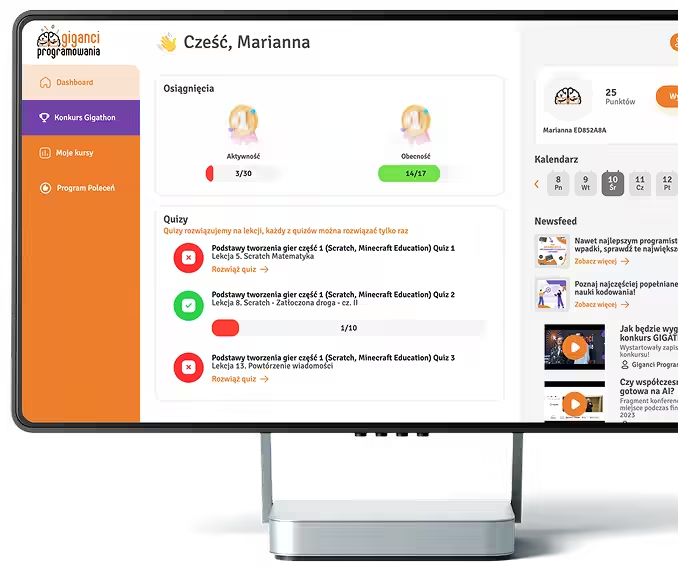
  • Dostęp do szerokiego zakresu zasobów - panelu ucznia z zadaniami dodatkowymi, materiałów powtórzeniowych, filmików szkoleniowych, nagrań z lekcji.
  • Personalizacja ścieżki edukacyjnej - Możliwość wyboru konkretnych języków programowania, technologii i projektów, nad którymi chce się pracować, umożliwia uczestnikom kształtowanie własnej, unikalnej ścieżki edukacyjnej.
  • Motywacja i zaangażowanie - Indywidualne zajęcia często wiążą się z większym zaangażowaniem i motywacją ze strony uczestników, co sprzyja utrzymaniu ciągłości nauki i osiąganiu lepszych wyników.

Program kursu

1Lekcja 1. Wprowadzenie do projektowania w programie do grafiki rastrowej
Lekcja ma na celu przedstawienie uczniom czym jest projektowanie i praca edytora fotografii. Przypomnimy, na czym polega różnica między grafiką rastrową a grafiką wektorową. Ponadto zapoznają się z interfejsem programu Photopea. Na lekcji poznane zostaną narzędzia i funkcje programu. Uczeń pozna, czym są warstwy, siatki, prowadnice wykonując proste ćwiczenia demonstrujące zasadę ich działania.
2Lekcja 2. Tony i kolory
Celem lekcji jest nauka kluczowych technik: eksport, skalowanie, panel historia i wycofywanie zmian oraz edycja tonów i kolorów.
3Lekcja 3. Warstwy
Celem lekcji jest nauka pracy na warstwach – rozmieszanie i przesuwanie, grupowanie i organizowanie, blokowanie, krycie.
4Lekcja 4. Filtry
Celem lekcji jest nauka pracy z filtrami – rozmycie oraz pikselizacja, dodawanie i usuwanie szumów wyostrzanie obrazów, rzucanie cienia i filtry światła. Na koniec również filtry dekoracyjne.
5Lekcja 5. Podstawowe techniki retuszu
Celem lekcji jest zapoznanie się z narzędziami do retuszu oraz wykorzystanie ich w praktyce na przykładzie własnych zdjęć. Uczniowie dowiedzą się jak usuwać niedoskonałości, wygładzać skórę, podkreślać oczy czy zmieniać kolor tęczówki.
6Lekcja 6. Promienie światła w lesie
Na tych zajęciach przygotowujemy obraz jesiennego poranka. Będziemy zmieniać kolory oraz dodawać światło, które da nam bajkowy efekt promieni rozproszonych w mgle. Jako dodatek na końcu zrobimy prostą modyfikację dodającą klimatu do zimowego zdjęcia.
7Lekcja 7. Planeta i efekt rozproszenia
Te zajęcia poświęcimy na dwa projekty. Jako pierwsze, to na podstawie zdjęcia miasta przygotujemy projekt planety. Drugim zaś będzie efekt rozproszenia, czyli utworzymy iluzję znikającego człowieka niczym z filmów Marvela.
8Lekcja 8. Wprowadzenie do projektowania oraz zapoznanie z interfejsem programu Inkscape
Wprowadzenie w myślenie projektowe i kreatywne oraz zapoznanie z interfejsem programu Inkscape oraz budowaniem prostych obiektów. Lekcja ma na celu przedstawienie uczniom, czym jest projektowanie graficzne oraz zapoznanie ich z pracą grafika. Dowiedzą się, na czym polega różnica między grafiką rastrową a grafiką wektorową. Poznają narzędzia do właściwego doboru kolorów. Zbudują prostą infografikę.
9Lekcja 9. Inkscape – Równe i uporządkowane projektowanie
Uczeń nauczy się, jak projektować równo elementy dzięki prowadnicom i siatce. Nauczy się mierzyć odległości, centrować i ustawiać obiekty w idealnym porządku. Pozna również poziomy wyświetlania obiektów i grupowanie. Dzięki tym funkcjom będzie mógł logicznie i w uporządkowany sposób wykonać prace, które wymagają równych odstępów i dokładnego projektowania.
10Lekcja 10. Inkscape – Logo
Celem lekcji jest utworzenie logo służącej do identyfikacji wizualnej firmy, drużyny piłkarskiej, zespołu muzycznego. Uczniowie poznają narzędzie pióro i nauczą sprawnie się nim posługiwać. Będą potrafili konstruować własne kształty z podstawowych. Poznają proste funkcje przekształcania tekstu.
11Lekcja 11. Inkscape – Zaproszenie
Celem lekcji jest utworzenie zaproszenia na przyjęcie urodzinowe oraz nauka pracy na warstwach. Uczeń pozna również filtry. Łącząc poznane wcześniej umiejętności stworzy składane zaproszenie.
12Lekcja 12. Inkscape – Pocztówka, Plakat
Celem lekcji jest stworzenie pocztówki z wakacji lub plakatu - koncertu, spektaklu teatralnego lub występu tanecznego. Uczeń zaznajomi się z wektoryzacją zdjęć i rysunków rastrowych. Nauczy się samodzielnie organizować przestrzeń pracy i korzystać płynnie ze wszystkich poznanych do tej pory zagadnień.
13Lekcja 13. Inkscape – Miasto - rzut izometryczny
Na tych zajęciach przygotujemy projekt miasta widzianego pod kątem z góry. Korzystając z narzędzi przygotujemy budynki, z których zbudujemy miasto.
14Lekcja 14. Inkscape – Animacja
Zajęcia zostaną poświęcone stworzeniu animacji 2D, bazującej na wektorowych obrazkach. Przygotujemy ilustrację dzwonka i zanimujemy go by mógł dzwonić.
15Lekcja 15. Samochód w nocy
Zajęcia zostaną poświęcone stworzeniu projektu w aplikacji webowej Photopea. Wykorzystamy poznane wcześniej funkcje do stworzenia kompozycji przedstawiającej samochód jadący w deszczu.
16Lekcja 16. Grafika wektorowa
Zajęcia zostaną poświęcone na utworzenie wektorowej grafiki z wykorzystaniem zdjęcia rastrowego jako wzór.
17Lekcja 17. Zamiana twarzy
Zajęcia zostaną poświęcone utworzeniu projektu w aplikacji webowej Photopea. Wykorzystamy poznane wcześniej funkcje do wykonania podmiany twarzy z oryginalnego zdjęcia na twarz z drugiego zdjęcia.
18Lekcja 18. Świecące rogi
Zajęcia zostaną poświęcone utworzeniu ciekawego efektu w aplikacji webowej Photopea. Wykorzystamy w tym celu poznane wcześniej funkcje.
19Lekcja 19. Napis 3D
Zajęcia zostaną poświęcone utworzeniu efektu metalicznego, trójwymiarowego napisu w aplikacji webowej Photopea. Wykorzystamy w tym celu poznane wcześniej funkcje.
20Lekcja 20. AI
Zajęcia będą poświęcone poznaniu narzędzi do generowania obrazów za pomocą sztucznej inteligencji (AI – Artificial Intelligence).
21Lekcja 21. Inkscape – Pierścienie
Zajęcia zostaną poświęcone na pracę z programem Inkscape. Utworzymy kilka obiektów o trójwymiarowym wyglądzie, po czym dodamy do nich różne efekty. Wykorzystamy gradienty, przycinanie i grupowanie obiektów oraz filtry.
22Lekcja 22. Inkscape – Tapeta z krzywych
Zajęcia zostaną poświęcone na pracę z programem Inkscape. Poznamy zaawansowane sposoby na wykorzystanie ścieżek/krzywych. Stworzymy powtarzające się wzory, które będzie można dostosować później. Na koniec zajęć zaprojektujemy tapetę z abstrakcyjnym wzorem.
23Lekcja 23. Pencil2D – Animowany tekst
Zajęcia zostaną poświęcone stworzeniu prostych animacji w Pencil2D. Zaczniemy od zapoznania z programem, po czym zrobimy dwie animacje tekstu: ruszającego się w miejscu (na wzór kreskówek) oraz pisanego (razem z latającym kursorem).
24Lekcja 24. Pencil2D – Odbijająca się piłka
Zajęcia zostaną poświęcone bardziej zaawansowanej, dynamicznej animacji. Omówimy krótko 12 zasad animacji Disneya, po czym stworzymy animację odbijającej się piłki w różnych wersjach.
25Lekcja 25. Środowisko Blender
Celem lekcji jest zapoznanie uczniów z środowiskiem Blender 3D. Uczniowie poznają podstawy poruszania się po programie, dodawania nowych obiektów. Poznają podstawowe operacje przesunięcia, obrotu i skalowania.
26Lekcja 26. Modelowanie złotego kielicha
Celem lekcji jest wytłumaczenie z czego składa się model 3D, jak się go edytuje i jak na podstawie prostej figury stworzyć coś zaawansowanego. Na zajęciach uczniowie stworzą kielich, któremu nałożą materiał, rozłożą jego siatkę UV i wygrawerują na nim napis.
27Lekcja 27. Tworzenie miecza wysadzanego rubinami cz.1
Na tej lekcji uczniowie wymodelują miecz. Zastosują swoją wiedzę z poprzednich zajęć a także poznają sposoby dodawania detali za pomocą narzędzi bevelowania oraz tworzenie meshy za pomocą linii.
28Lekcja 28. Tworzenie miecza wysadzanego rubinami cz.2. Shadery
Na tej lekcji uczniowie, na podstawie miecza przygotują jego UV mapę oraz przygotują shadery by stworzyć realistyczne efekty.
29Lekcja 29. Tworzenie miecza wysadzanego rubinami cz.3. Projekt lawy i kamienia.Shadery
Na tej lekcji uczniowie połączą wszystkie elementy miecza. Przygotują modele kamieni, dodadzą materiały. Stworzą również shader lawy. Na koniec przygotują własną scenę i stworzą render.
30 Lekcja 30. Herb
Na tej lekcji przygotujemy Herb, na podstawie obrazka. Skorzystamy do tego z programu Inkscape.
31Lekcja 31. Powtórzenie wiadomości i podstawy Animacji
Na zajęciach przypomnimy sobie wiadomości z dotychczasowych lekcji a także zapoznamy się z nowymi zakładkami: Animation i Timeline
32Lekcja 32. Planeta Ziemia i Animacja na krzywych
Na tych zajęciach omówimy sobie kilka rodzajów animacji takie jak: animacja na kościach oraz animacja za pomocą krzywych.
33Lekcja 33. Kolejka
Na tych zajęciach stworzymy animację futurystycznej kolejki. Skorzystamy do tego z krzywych oraz stworzymy świetlistą linię po której będzie się poruszać.
34Lekcja 34. Podstawy Animacji Szkieletowej
Na dzisiejszych zajęciach wymodelujemy model ptaka oraz dodamy do niego szkielet, który pozwoli nam wykonać naturalnie wyglądające animacje.
35Lekcja 35. Modelowanie Postaci cz. 1
Na zajęciach nie będziemy tworzyć animacji. Przygotujemy model postaci, który można wykorzystać w grach. Pomalujemy go również by stworzyć dla niego tekstury.
36Lekcja 36. Modelowanie Postaci cz. 2
Na zajęciach zajmiemy się animacją. Te zajęcia będą przede wszystkim pracą własną uczniów.
37Lekcja 37. Wprowadzenie do Geometry Nodes cz.1
Te zajęcia będą na dwóch lekcjach. Poznamy narzędzie Geometry Nodes i zastosujemy je by stworzyć generator świata minecraft.
38Lekcja 38. Wprowadzenie do Geometry Nodes cz.2
Kontynuujemy tworzenie świata stworzonego z voxeli, dodamy do niego kolorów i przygotujemy różne wersje renderów.
39Lekcja 39. Animowanie zaawansowane
Na lekcji spróbujemy doszlifować nasze umiejętności poprzez animowanie postaci, którą utworzyliśmy wcześniej, na wzór ruchów z gier takich jak Mortal Kombat i podobne.
40Lekcja 40. Utrwalenie wiedzy z modelowania
Celem lekcji jest wykonanie serii małych prostych projektów za pomocą których uczestnik jest w stanie utrwalić swoją wiedzę z zakresu modelowania.
41Lekcja 41. Węzły geometryczne - Hologram
Na zajęciach będziemy utrwalali informacje z węzłów geometrycznych. Jest to bardzo przydatne narzędzie, które w ostatnich kilku wersjach Blendera znacznie zyskało na popularności. Za pomocą węzłów możemy proceduralnie generować obiekty oraz inne elementy sceny posiadając przy tym dużą kontrolę nad wszystkimi szczegółami.
42Lekcja 42. Podsumowanie wiadomości
Na zajęciach stworzymy w miarę duży pojedynczy projekt, w którym zastosujemy większość konceptów poznanych podczas tego semestru. Stworzymy szkielet do podstawowego modelu, będziemy modelować akcesoria oraz je teksturować i animować.
43Lekcja 43. Efekty Cząsteczkowe
Na lekcji zapoznamy się z podstawami tworzenia efektów cząsteczkowych. Przygotujemy symulację iskier.
44Lekcja 44. Symulacja ciał stałych
Na lekcji zasymulujemy działanie ciał stałych.
45Lekcja 45. Symulacja materiału
Na lekcji zasymulujemy działanie materiałów takich jak obrus czy flaga.
46Lekcja 46. Krajobraz z drzewem część 1
Celem lekcji jest utworzenie krajobrazu.
47Lekcja 47. Krajobraz z drzewem część 2
Kontynuujemy tworzenie krajobrazu. W tej lekcji przygotujemy teren oraz trawę.
48Lekcja 48. Krajobraz z drzewem część 3
Kontynuujemy tworzenie krajobrazu. W tej części przygotowana zostanie symulacja opadania płatków/liści z drzewa.