

01
Edytory do zajęć
Otwórz Scratch i ScratchJr albo uruchom Minecraft Code Builder, gdy te narzędzia są potrzebne na kursie.
Po zalogowaniu kodem dziecko widzi informacje o lekcji i może pobrać pliki startowe. Z jednego miejsca przechodzi też do edytorów i pomocy potrzebnych podczas zajęć Gigantów Programowania.
Dla uczestników kursów Gigantów Programowania
Aplikacja pokazuje najbliższą lekcję, udostępnia pliki startowe i otwiera narzędzia używane na kursie. Rodzic i dziecko łatwo odnajdą właściwy następny krok.
Otwórz Scratch i ScratchJr albo uruchom Minecraft Code Builder, gdy te narzędzia są potrzebne na kursie.
Na Windows połącz się z maszyną wirtualną przygotowaną do zajęć. Ta funkcja nie jest jeszcze dostępna w wersji dla Maca.
Zaloguj się kodem, sprawdź informacje o najbliższej lekcji i pobierz plik startowy, jeśli trener przygotował go do zajęć.
Szybko przejdź do Pomocy Technicznej, gdy przed zajęciami potrzebne jest sprawdzenie sprzętu lub rozwiązanie problemu.
Na ekranie głównym widać dostępne narzędzia i skróty potrzebne do rozpoczęcia zajęć.
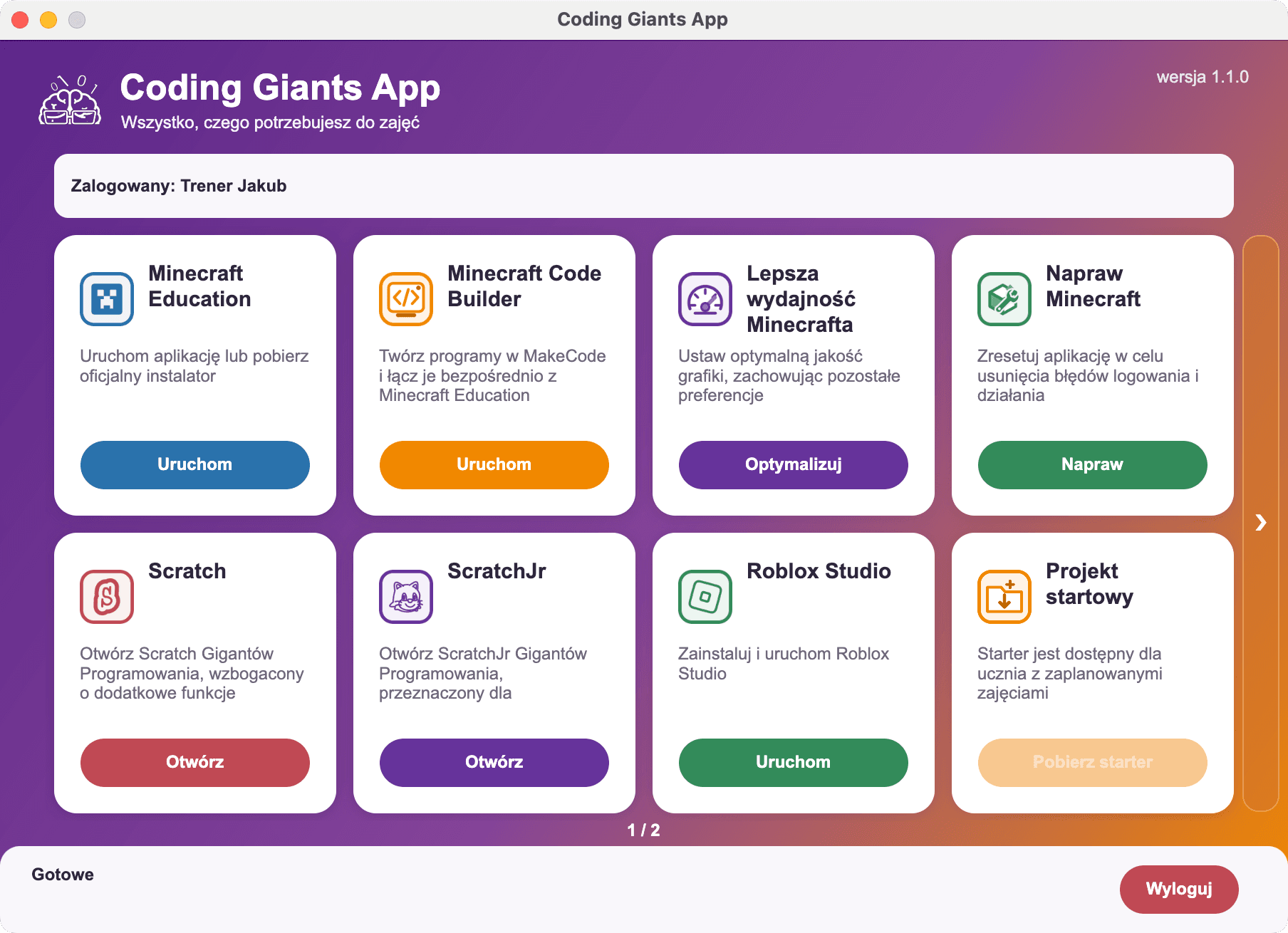
Pobierz wersję dla swojego komputera przed pierwszymi zajęciami. Szczegółowe wskazówki instalacji znajdziesz przy przyciskach pobierania.
Wybierz Windows lub Mac i pobierz odpowiedni plik z serwisu Gigantów Programowania.
Na Windows uruchom pobrany plik EXE. Na Macu otwórz DMG i przenieś aplikację do folderu Aplikacje.
Zaloguj się otrzymanym kodem, sprawdź lekcję i wybierz narzędzie wskazane przez trenera.
Wybierz wersję dla Windows lub MacOs
CodingGiantsApp dla komputerów z systemem Windows, podpisana przez Gigantów Programowania.
Pobierz dla WindowsPobierasz plik CodingGiantsApp.exe bezpośrednio z serwisu Gigantów Programowania.
CodingGiantsApp dla komputerów Mac, podpisana przez Gigantów Programowania
Pobierz dla MacaPo instalacji tej wersji kolejne aktualizacje będą instalowane automatycznie. Ze starszej wersji przejdź na nią przez ręczną instalację.